4. Meta広告マネージャー権限付与方法(パートナー追加)
弊社(モデレート)が貴院のMeta広告の設定・運用を進めるために、Metaビジネスポートフォリオへのアクセス権限の付与をお願いいたします。
権限は「株式会社Moderate」という会社単位(パートナー)でお預かりします。
弊社側の担当者が変わっても貴院で設定し直す必要がなく、お取引が終わる際もパートナーを1つ外すだけで権限がすべて外れます。
あわせて、担当者(鎌田)個人のアカウントもメンバーとして追加していただきます(Step 5)。
パートナー経由の権限は反映に時間差が出ることがあり、片方だけだと配信準備が止まってしまう場合があるためです。
207466238146103
Step 3 でこの番号を入力していただきます。
- A. パートナーをまだ追加していない方 → 下のStep 1から進めてください
- B. 既に追加済みの方 → このステップはスキップして「5. ビジネス情報の追加」へ
Step 1: 広告マネージャに切り替え
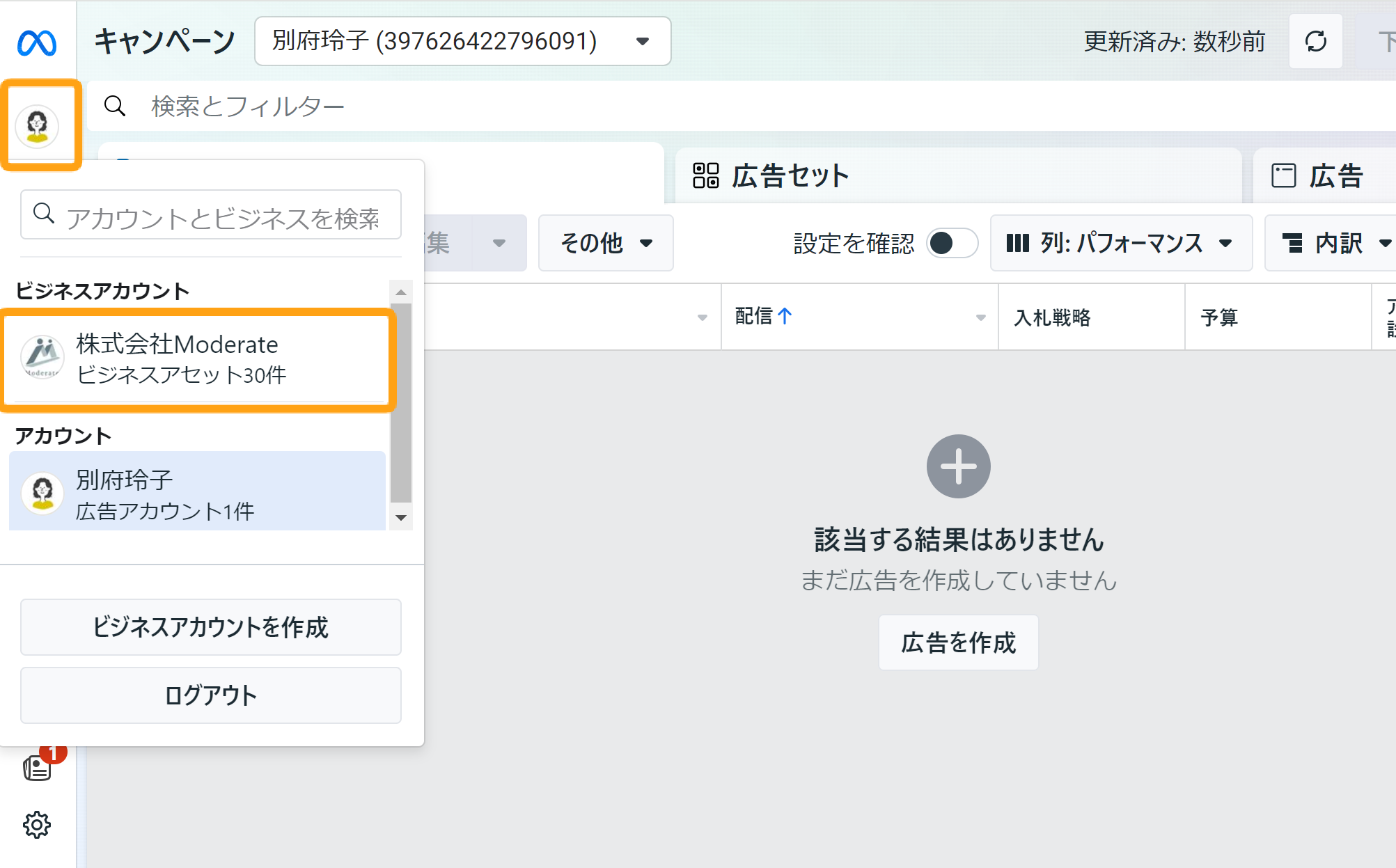
Facebook にログイン後、右上のメニューから「広告」をクリックして、広告マネージャー にアクセスします。
左上の自身のアイコンをクリックすると、ビジネスアカウント(Facebookページ)に切り替えることができます。
Step 2: ビジネス設定を開く
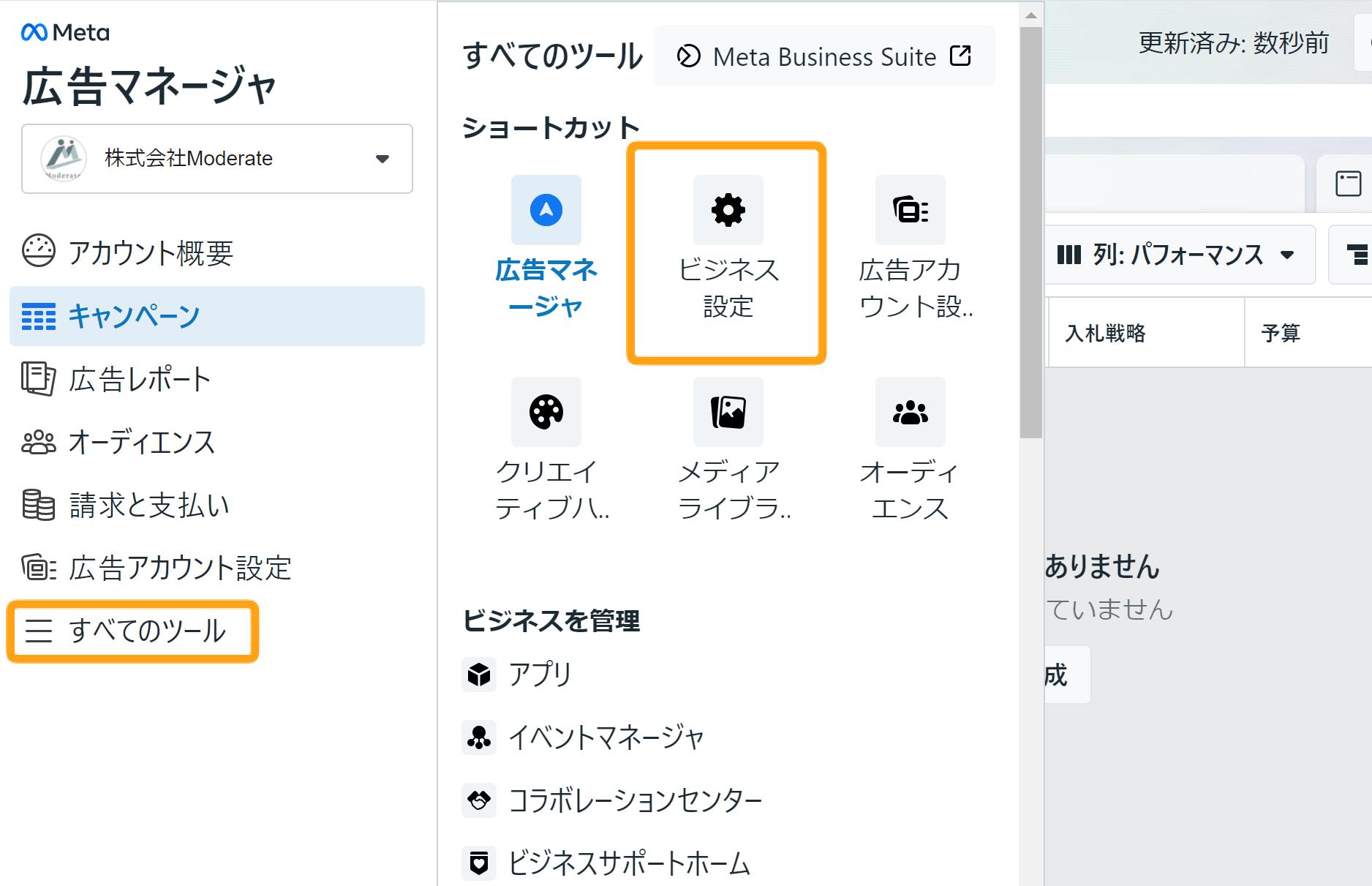
ビジネスアカウントの広告マネージャに切り替え後、左メニュー「すべてのツール」より「ビジネス設定」をクリックします。
Step 3: パートナーを追加する
- 左メニュー「ユーザー」→「パートナー」を選択
- 「追加」をクリック
- 「パートナーにアセットへのアクセス許可を与える」を選択
- 「パートナーのビジネスID」の欄に 207466238146103 を入力
- 「次へ」をクリック
Step 4: アセットに権限を割り当てる
続けて「どれにアクセスを許可するか」を選ぶ画面になります。
下記の3つを選び、それぞれ権限をすべてオンにしてください。
| 選ぶもの | 付ける権限 |
|---|---|
| 広告アカウント(貴院のもの) | すべてオン(全権限) |
| Facebookページ(貴院のもの) | すべてオン(フルコントロール) |
| Instagramアカウント(貴院のもの) | すべてオン(フルコントロール) |
- ピクセル(計測タグ)とドメイン認証は、弊社が入ってからこちらで設定します。この時点では不要です
- 追加し忘れたものがあっても、後から「パートナー」一覧の「株式会社Moderate」→「アセットを追加」で足せます
Step 5: 担当者をメンバーに追加する
パートナー追加とあわせて、担当者個人のアカウントも追加してください。
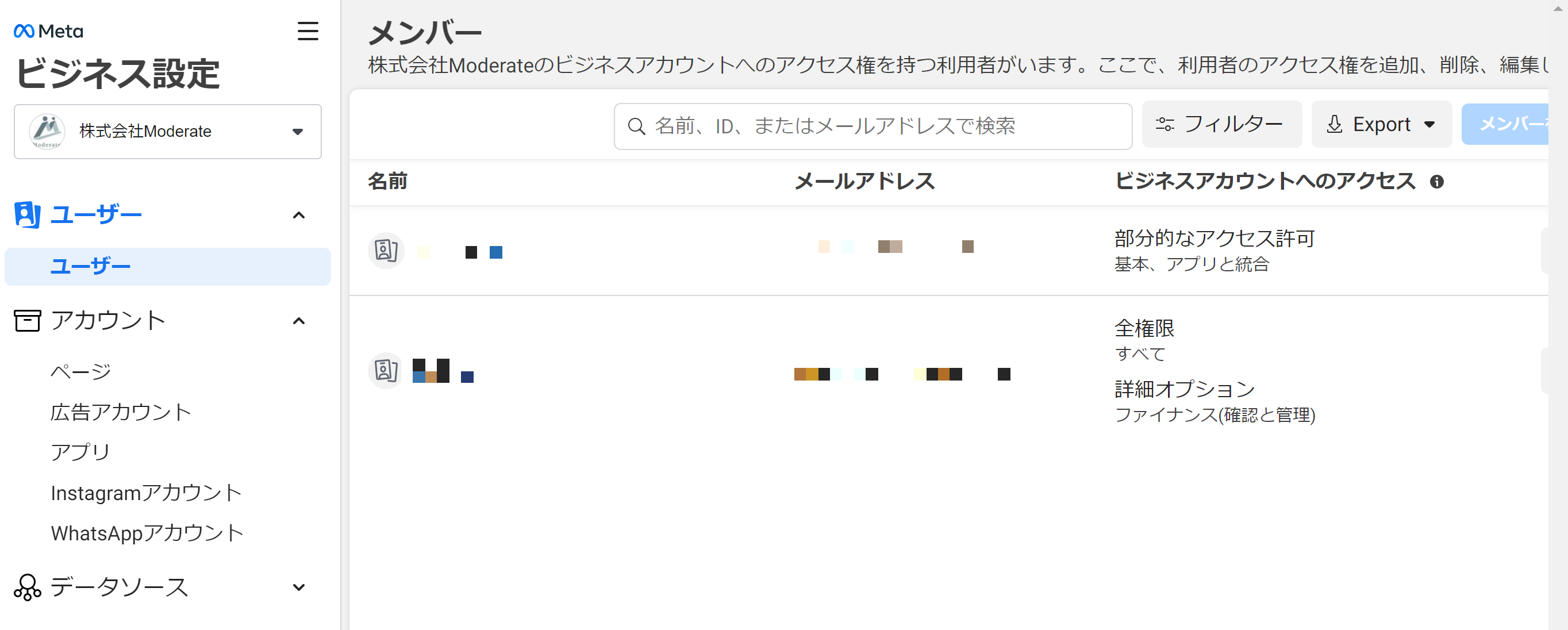
同じ「ビジネス設定」の画面で、左メニュー「ユーザー」→「ユーザー」を開き、下記アドレスを「全権限」で登録します。
kamata@moderate.co.jp(担当: 鎌田)
Step 6: 権限変更後の確認連絡(重要)
Metaの仕様上、権限変更の通知メッセージやリクエスト承認のお知らせが、弊社側に届かなかったり大幅に遅れたりすることが多々あります。
そのため、変更作業を完了されましたら、ChatWorkで一言「対応しました」とご一報をお願いいたします。
こちら側で数時間経っても連絡が確認できない場合は、進捗確認のご連絡を入れさせていただきます。
うまく進まない場合
「パートナー」のメニューが見つからない、IDを入れてもエラーになる、といった場合は、無理に進めずその画面の写真を添えてご連絡ください。こちらで確認いたします。